Suivre mes commandes
Objectif : savoir à tout moment où en est chaque commande, qui a payé quoi, et quoi livrer cette semaine.
Créer une commande (sur mobile)
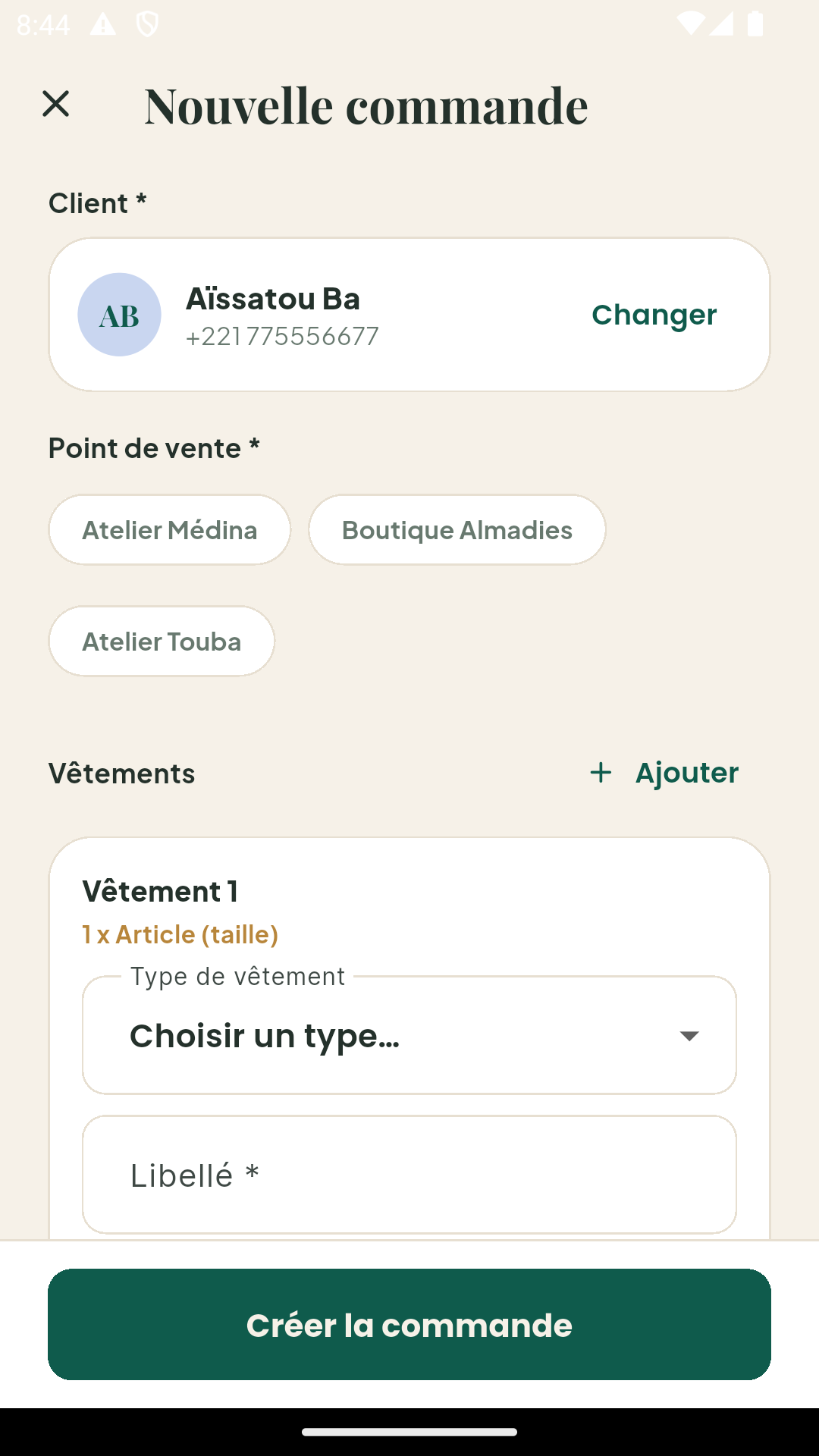
- Depuis le tableau de bord, touchez + puis Nouvelle commande.
- Sélectionnez le client.
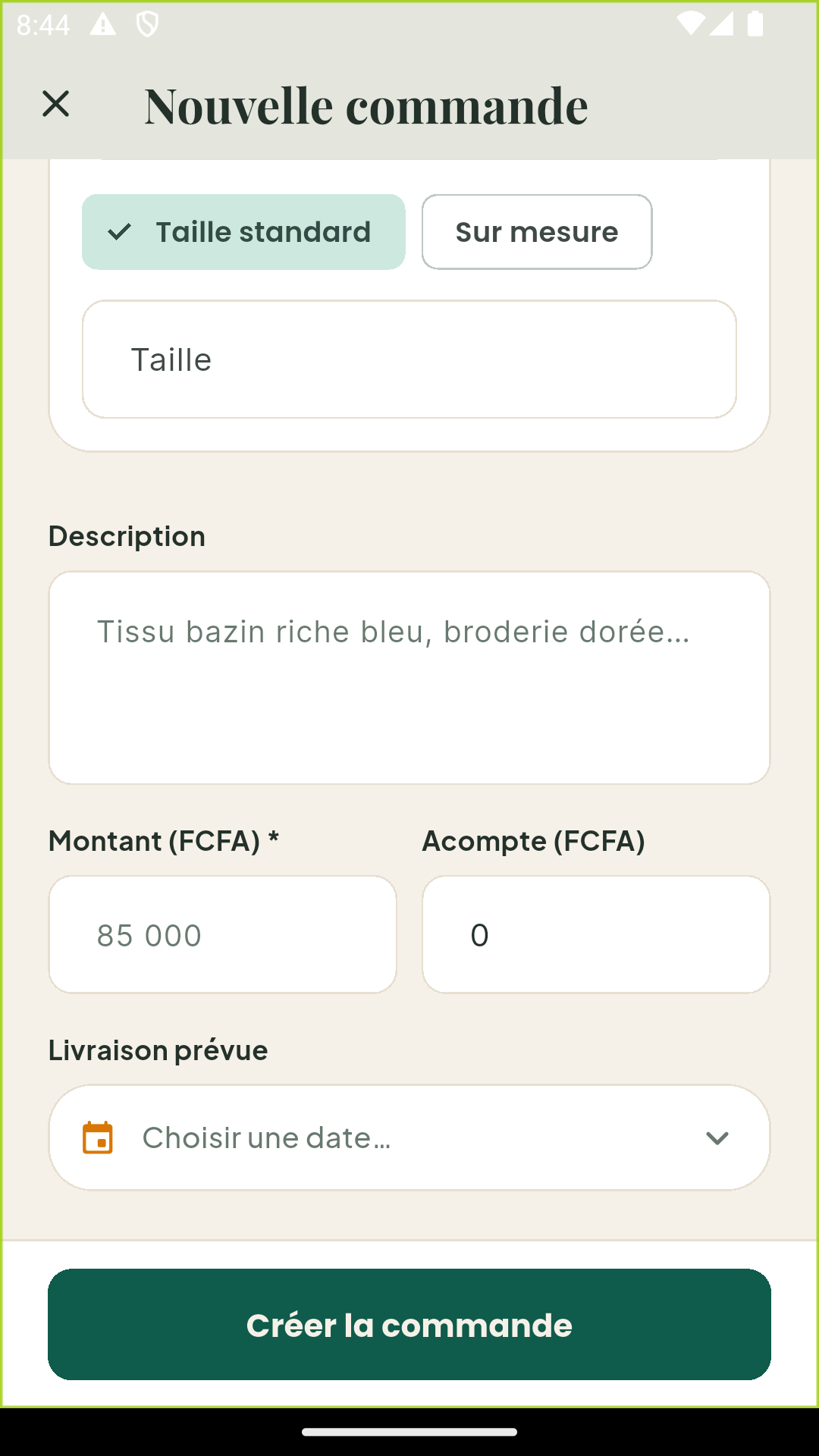
- Décrivez le modèle (ex. « Costume 3 pièces », « Grand boubou brodé ») et rattachez une fiche de mesures si vous en avez une.
- Indiquez le montant total et l'acompte versé (en FCFA).
- Choisissez la date de livraison prévue — c'est elle qui déclenche les rappels automatiques.
- Enregistrez : la commande reçoit une référence unique (ex.
KLM-0237).
Les statuts d'une commande
| Statut | Signification |
|---|---|
| En attente | Commande enregistrée, production pas encore démarrée |
| En cours | En production (coupe, couture, finitions) |
| Essayage | En attente ou en cours d'essayage client |
| Terminée | Prête, en attente de livraison |
| Livrée | Remise au client, solde encaissé |
| Annulée | Commande abandonnée |
Changer le statut
- Sur mobile : ouvrez la commande, touchez le statut et choisissez le nouveau. Vous pouvez en profiter pour enregistrer un acompte supplémentaire.
- Sur le backoffice : dans la liste des commandes, menu Actions → Changer le statut.
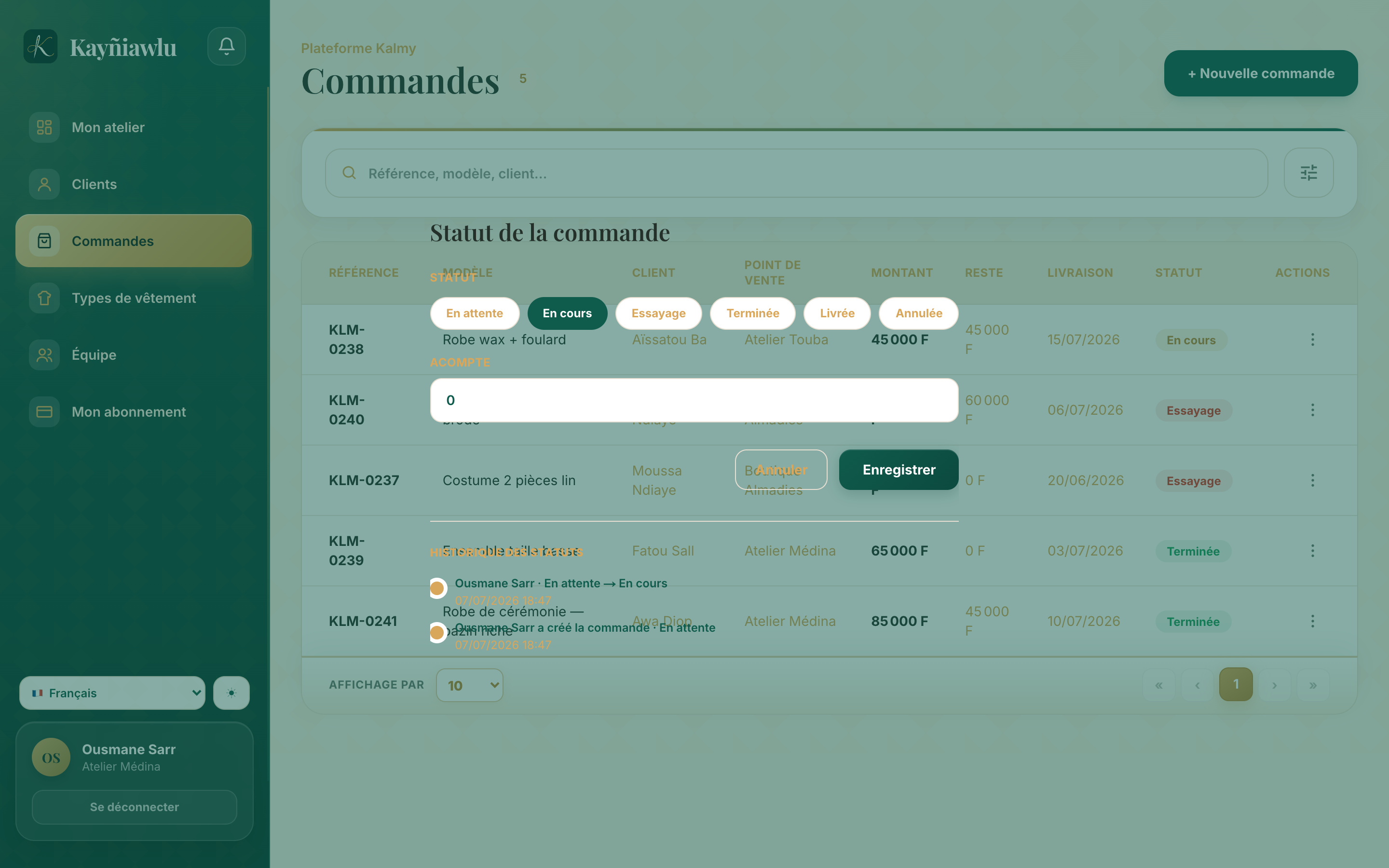
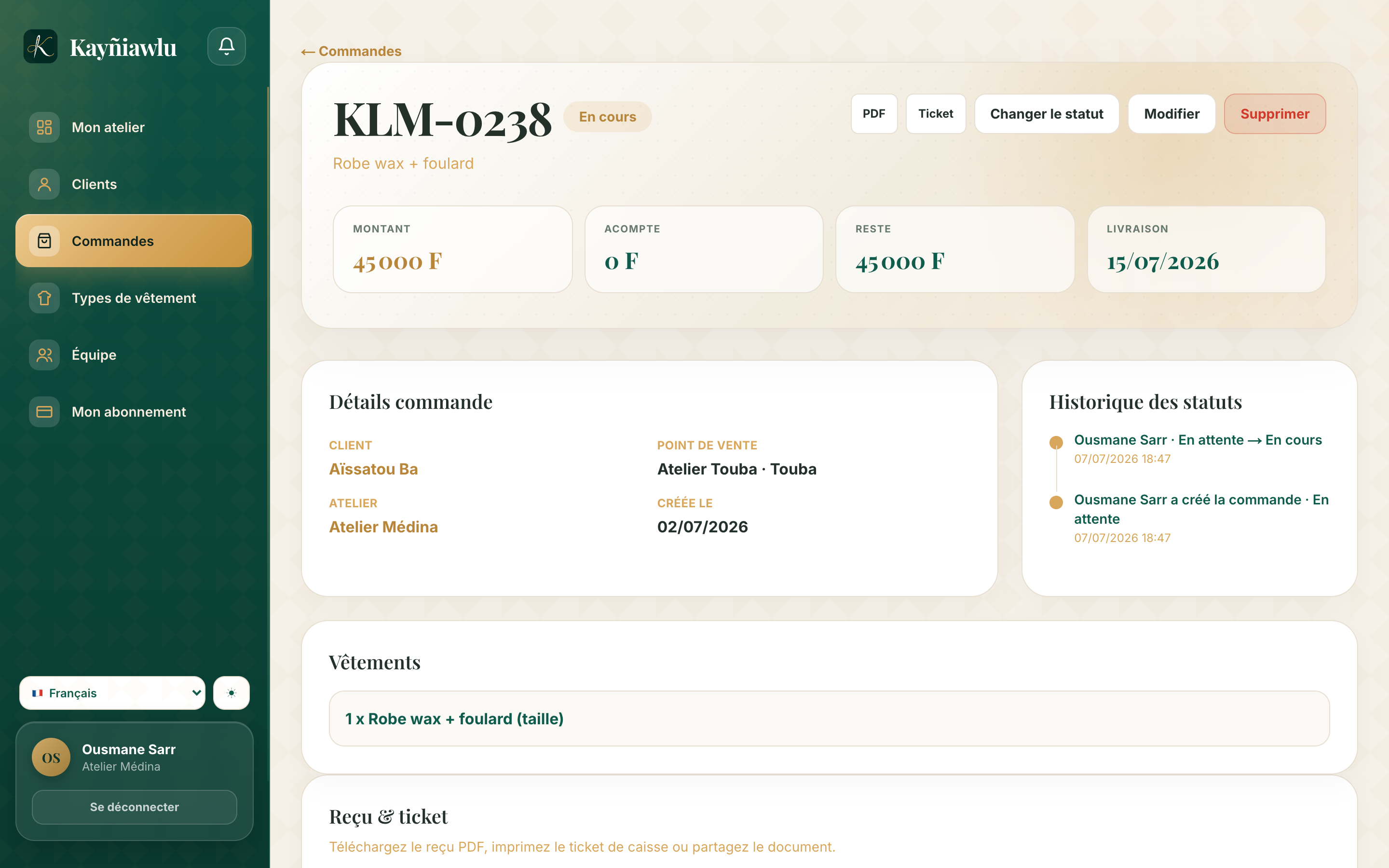
Chaque changement est daté : la fiche commande affiche la chronologie complète.
Suivre l'argent
Chaque commande affiche le montant total, l'acompte versé et le reste à payer. Le tableau de bord agrège ces montants pour vous donner une vue d'ensemble.
Générer un reçu
Depuis la fiche d'une commande, générez un reçu PDF à partager au client (WhatsApp, impression). Le reçu reprend la référence, le modèle, les montants et votre atelier.
Filtrer et retrouver
La liste des commandes se filtre par statut, période et point de vente, et se recherche par référence, client ou modèle.
Chaque commande est rattachée à un point de vente. Les employés ne voient que les commandes des points de vente qui leur sont assignés — voir Équipe et points de vente.